

Cómo conectar Notion con Semrush usando MCP: Guía paso a paso
Si trabajas en SEO, conectar tus herramientas de datos directamente a tu espacio de documentación ahorra horas de copiar y pegar. Desde que Notion habilitó las conexiones MCP (Model Context Protocol) para sus Custom Agents, es posible traer datos de Semrush —keywords, competidores, backlinks, auditorías técnicas— directamente a tus páginas de Notion.
Aún no existe una integración oficial entre Notion y Semrush. Lo que verás aquí es un experimento funcional que, hasta ahora, ha dado buenos resultados; ojalá pronto llegue también al repositorio oficial.
Una verdadera locura y que generan miles de posibilidades si hoy documentas y llevas tus proyectos en esta plataforma 😁
¿Qué es la conexión Notion + Semrush vía MCP?
MCP es el protocolo que permite que un agente de IA (en este caso, un Custom Agent de Notion) se comunique con herramientas externas, como Semrush, y use sus datos dentro de conversaciones, reportes y flujos de trabajo. En la práctica, significa que puedes pedirle a tu agente de Notion que consulte Semrush y te devuelva la información ya organizada, sin salir de tu workspace.
Para equipos de SEO y contenido, esto se traduce en menos tiempo exportando CSVs y más tiempo tomando decisiones.
Checklist: qué necesitas antes de empezar
Antes de intentar la conexión, confirma que cumples con estos seis requisitos:
| Requisito | Qué significa |
|---|---|
| Plan de Notion Business o Enterprise | Las conexiones MCP para Custom Agents no están en planes inferiores |
| Custom Agent creado | La conexión se hace desde un agente, no desde una página normal |
| Servidores MCP personalizados habilitados | Debe activarlos un administrador del workspace |
| Plan de Semrush con acceso a MCP/API | Ver tabla de planes compatibles abajo |
| API units disponibles | Cada consulta a Semrush consume unidades |
| Método de autenticación listo | OAuth o API Key |
Si tu workspace de Notion no tiene habilitados los Custom Agents con conexiones MCP, no podrás completar la integración aunque tengas una API Key válida de Semrush. Este es el punto donde más equipos se atoran, revísalo primero.
Planes de Semrush compatibles
| Tipo de acceso | Planes compatibles |
|---|---|
| SEO Data / Standard API | Semrush One Starter, One Pro+ |
| SEO Data / Standard API | SEO Classic Pro, SEO Classic Guru |
| Más API units | Semrush One Advanced + paquete de API units |
| Más API units | SEO Classic Business + paquete de API units |
| Traffic & Market Data | Trends API Basic o Premium |
Los planes compatibles incluyen 50,000 API units renovables con la suscripción. Si necesitas más volumen, Semrush vende paquetes de 2M, 5M, 10M o 20M unidades. Si tu objetivo incluye datos de tráfico o audiencia, el acceso SEO estándar no alcanza: necesitas contratar Trends API por separado.
Paso a paso: cómo conectar Notion con Semrush
Paso 1: Verifica tu plan de Notion y Semrush
Confirma que tu workspace esté en plan Business o Enterprise. Sin esto, ni siquiera verás la opción de conexiones MCP.
Paso 2: Genera la APy Key en tu cuenta de Semrush
Solo sigue esta ruta en tu cuenta:
Info de suscripción → API Key → Generate Api Key
Guardarla en un lugar seguro.
Paso 3: Habilita servidores MCP personalizados en Notion
Puedes usar cualquiera de las siguientes rutas para llegar a la ventana de Conexiones
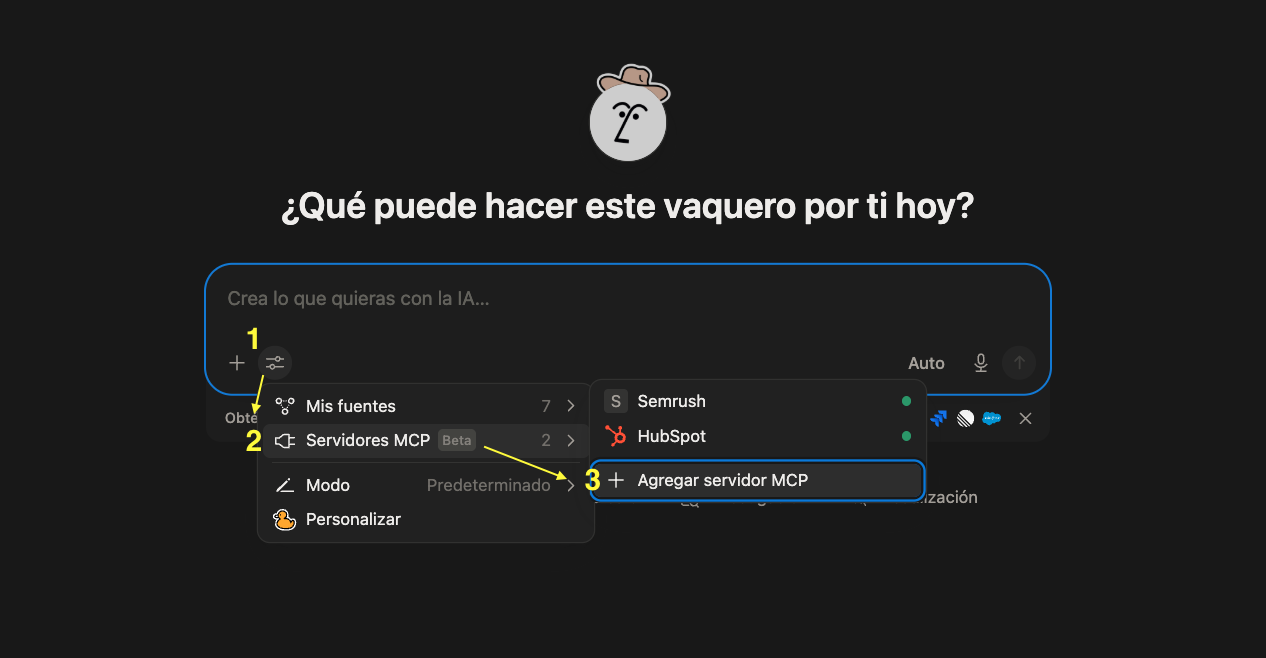
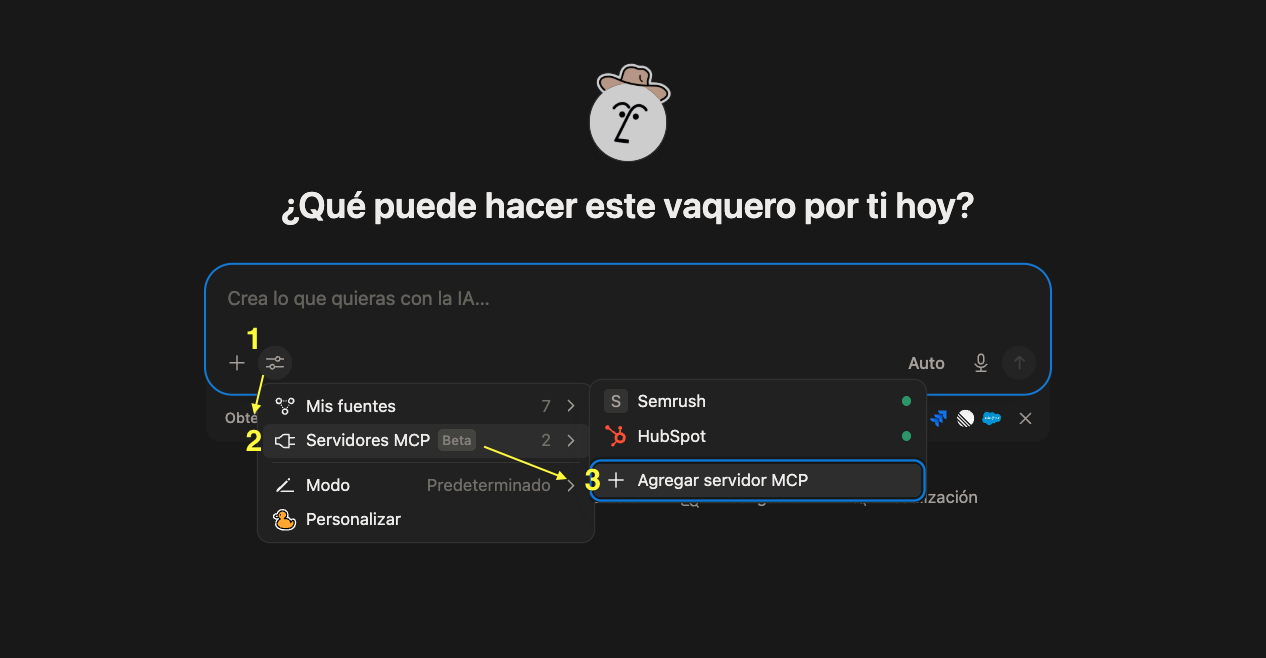
Ruta desde el agente:
Configuración → servidores MCP → Agregar servidor MCP
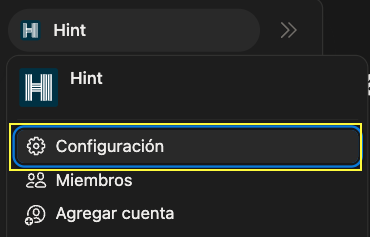
Ruta administrador del workspace :
Menu izquierdo superior → Configuración
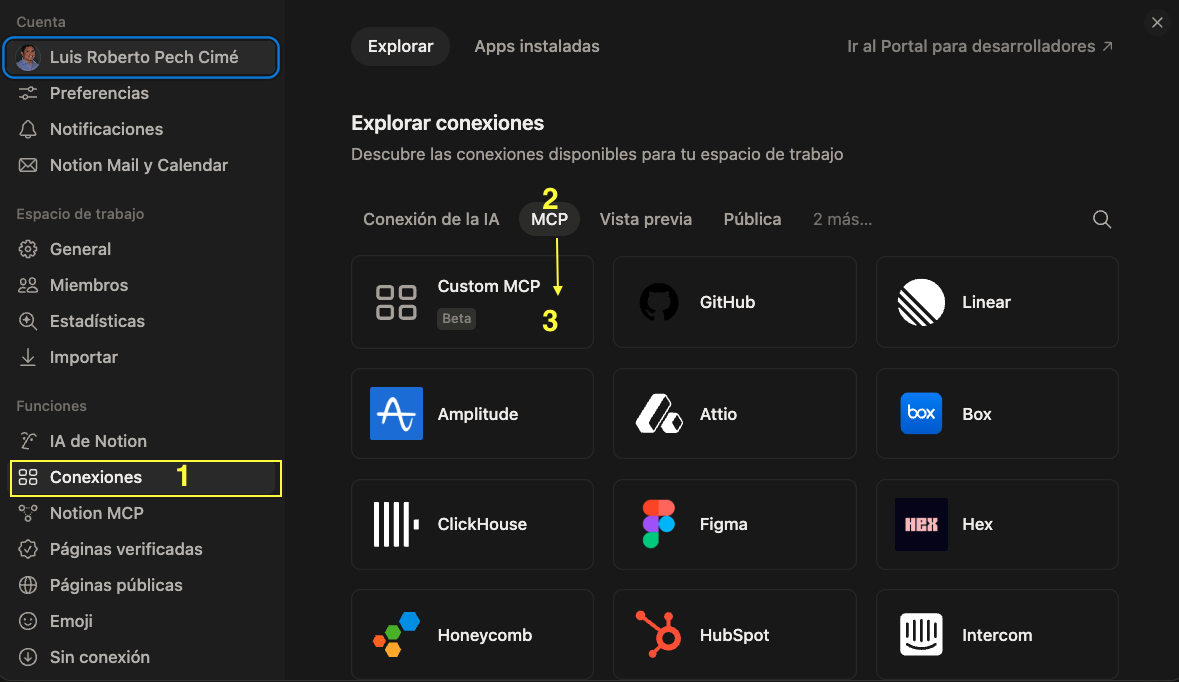
Ventana de conexiones
Conexiones → MCP → Custom MCP
Paso 4: Agrega el servidor de Semrush
Completa el formulario con estos datos exactos:
Server URL: https://mcp.semrush.com/v2/mcp
Name: Semrush (o el que gustes)
En el campo de autenticación selecciona API Key
Ingresa lo valores tal cual están abajo, únicamente sustituye por tu API KEY:
Key: Authorization
Value: Apikey [TU_API_KEY]
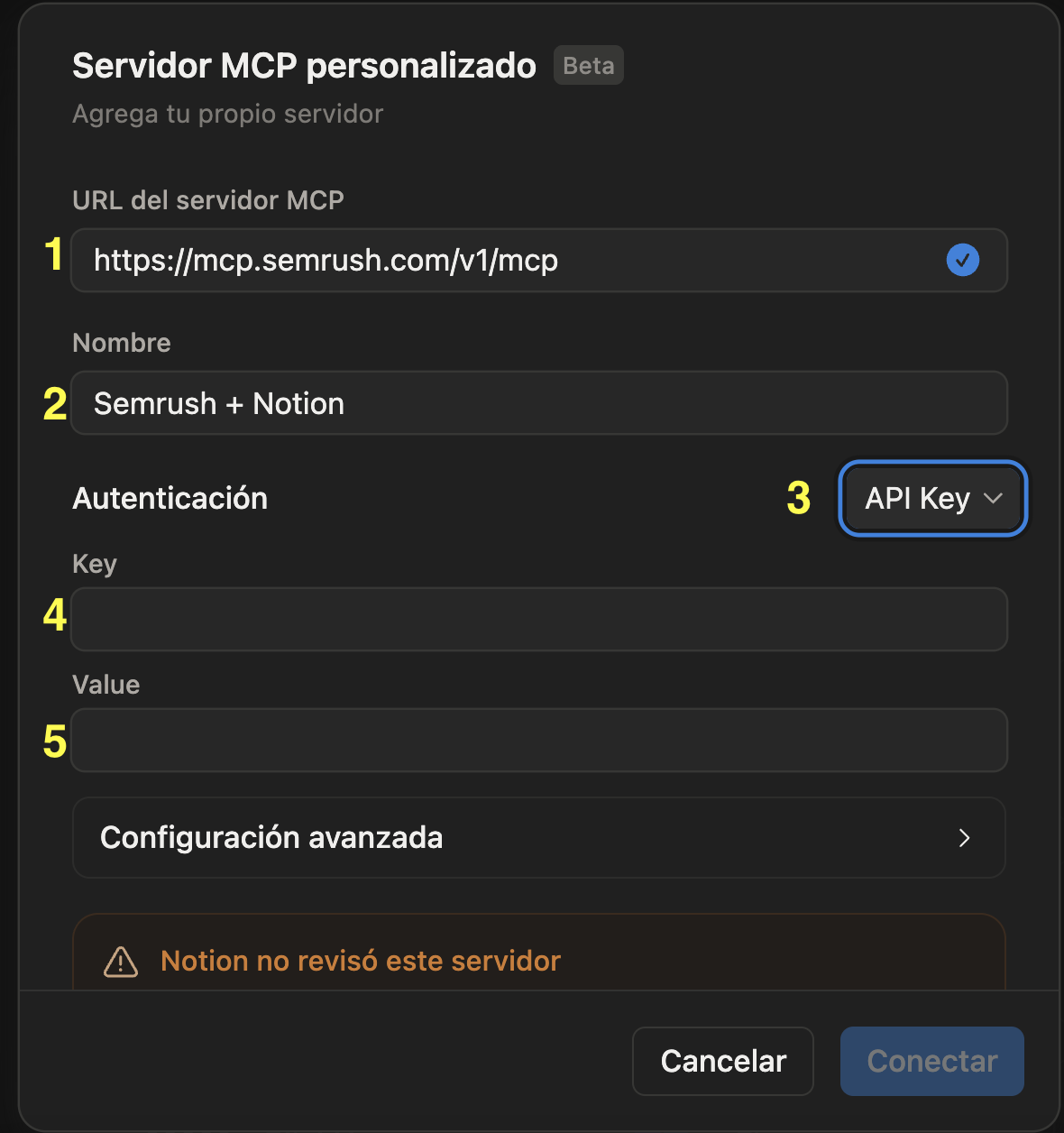
Y conectar... Listo, ahora a sacarle jugo.
⚠️ Nunca pegues tu API Key en una página, chat o documento compartido de Notion. Ingrésala únicamente en el formulario seguro de conexión.
Paso 5: Confirma que las herramientas aparezcan
Si la conexión funcionó, tu agente debería mostrar: Domain Overview, Organic Research, Keyword Research, Competitors Research, Backlinks Research, Traffic Overview, Audience Research, Paid Search Research, Position Tracking, Site Audit y Projects.
Si no aparecen, revisa en este orden:
- Que la URL sea exactamente
https://mcp.semrush.com/v2/mcp - Que la API Key sea válida
- Que tu plan de Semrush tenga acceso a MCP/API
- Que tengas API units disponibles
- Que el workspace permita servidores MCP personalizados
- Que la autenticación haya finalizado correctamente
5 formas de usar Semrush dentro de Notion (con prompts listos)
1. Investigación de keywords
Busca keywords relacionadas con "servicio de posicionamiento SEO" en México y ordénalas por volumen, dificultad e intención. Úsalo para armar briefs, calendarios de contenido, clusters temáticos y FAQs.
2. Detección de quick wins
Analiza [tu-dominio.com] en México y dame keywords posicionadas entre la posición 4 y 30, ordenadas por volumen. Ideal para encontrar URLs cerca del top 10 con potencial de subir rápido.
3. Análisis competitivo
Compara mi dominio contra tres competidores y detecta keywords donde ellos rankean y yo no. Te da brechas de contenido y oportunidades comerciales documentables.
4. Auditoría de backlinks
Analiza el perfil de backlinks de este dominio y resume riesgos, oportunidades y anchors principales. Útil para auditorías off-page y detección de enlaces tóxicos.
5. Site Audit y Position Tracking
Consulta el último Site Audit del proyecto y genera un backlog técnico priorizado. Nota: el acceso a Projects API vía MCP es de solo lectura. Puedes consultar, no crear ni modificar proyectos desde Notion.
Buenas prácticas para no gastar API units de más
- Especifica siempre país o base de datos ("México", no genérico)
- Limita resultados: top 10, top 20 o top 50
- Evita pedir "todo" sobre un dominio
- Filtra por posición, volumen o intención
- Agrupa preguntas relacionadas en una misma conversación
- Guarda resultados clave en Notion para no repetir la consulta
- Complementa Semrush (datos estimados) con GSC, GA4 o HubSpot (datos reales)
Ejemplo eficiente:
Dame las 20 keywords orgánicas de ejemplo.com en México, en posiciones 4 a 30, ordenadas por volumen. Ejemplo poco eficiente (evítalo):
Dame todo lo que Semrush tenga sobre este dominio en todos los países. Limitaciones que debes tener en cuenta
| Limitación | Qué hacer |
|---|---|
| Semrush trabaja con datos estimados | Validar clics reales con Google Search Console |
| Las consultas consumen API units | Usar límites y filtros |
| Algunas funciones dependen del plan | Revisar suscripción y acceso API |
| Traffic & Market requiere Trends API | Contratarla si necesitas esos datos |
| Projects API es solo lectura | Crear/modificar proyectos directamente en Semrush |
| La API Key es sensible | No pegarla en chats ni documentos compartidos |
Repacemos: empieza simple
Conectar Notion con Semrush vía MCP es útil para equipos que quieren llevar sus datos SEO al lugar donde ya documentan y planean su estrategia. El valor real no está en "ver datos", sino en convertirlos en decisiones.
Empieza así:
- Conecta Semrush a tu Custom Agent
- Prueba consultas pequeñas y específicas
- Documenta oportunidades directamente en Notion
- Convierte hallazgos en tareas accionables
- Complementa siempre con datos reales de GSC, GA4 o HubSpot
Si cumples los requisitos de plan, permisos y autenticación, esta integración puede acelerar tu investigación de keywords, análisis competitivo y reporting mensual.